AI活用
AI初心者でも大丈夫。ホームページをやり直しながら作った話
漫画で読む(全21コマ)押すと開きます。下の文章と同じ内容です。
漫画の人物と会話はフィクションです。解説は、リボンスクールが実際にホームページの入口を作り直した体験にもとづきます。画像はAIで生成しています(AI生成イメージ)
ホームページの「入口」をAIに作り直してもらった体験を、漫画にしました。最初の案は「どれもダメ」でした。そのやり直しの様子です。
第1話入口がさみしい
フィクション・AI生成イメージ
入口を作り直してみました
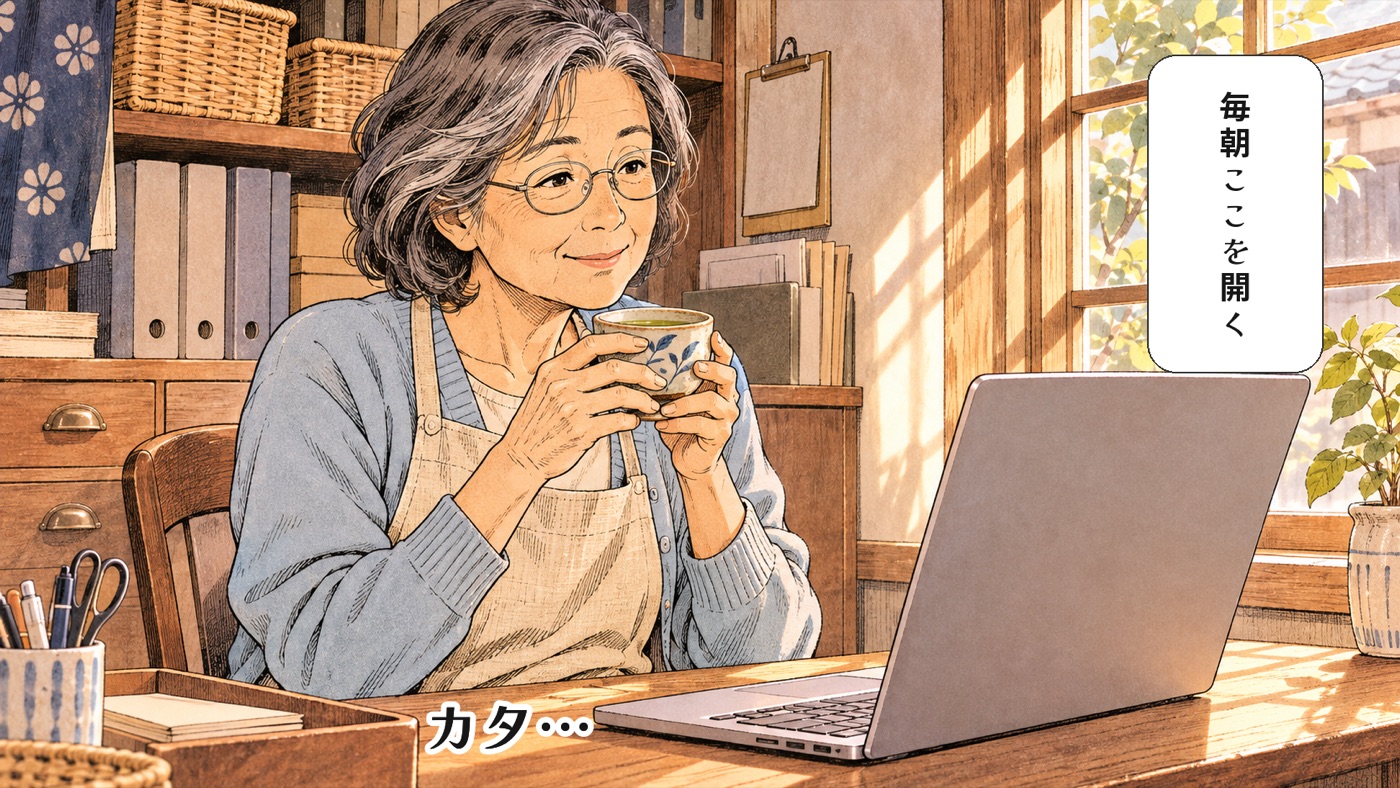
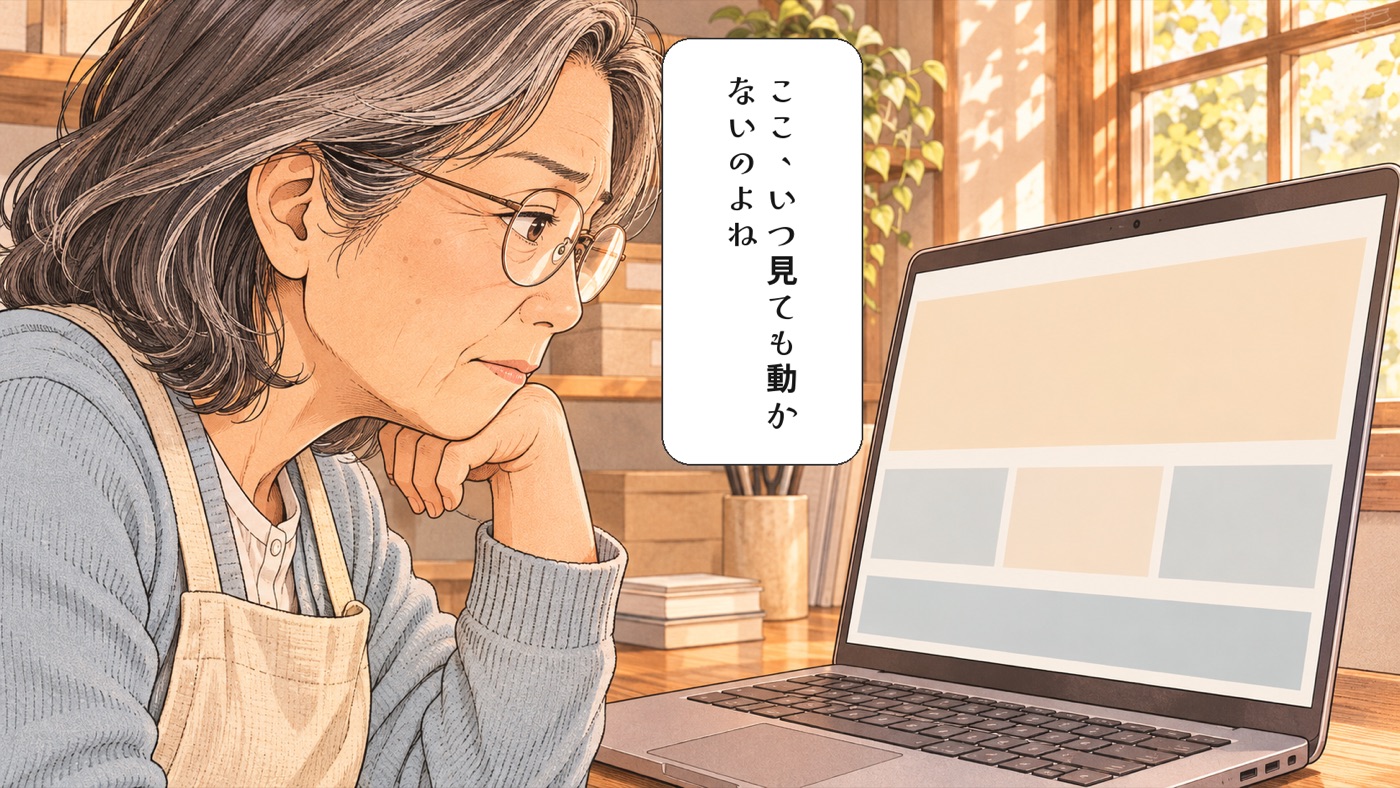
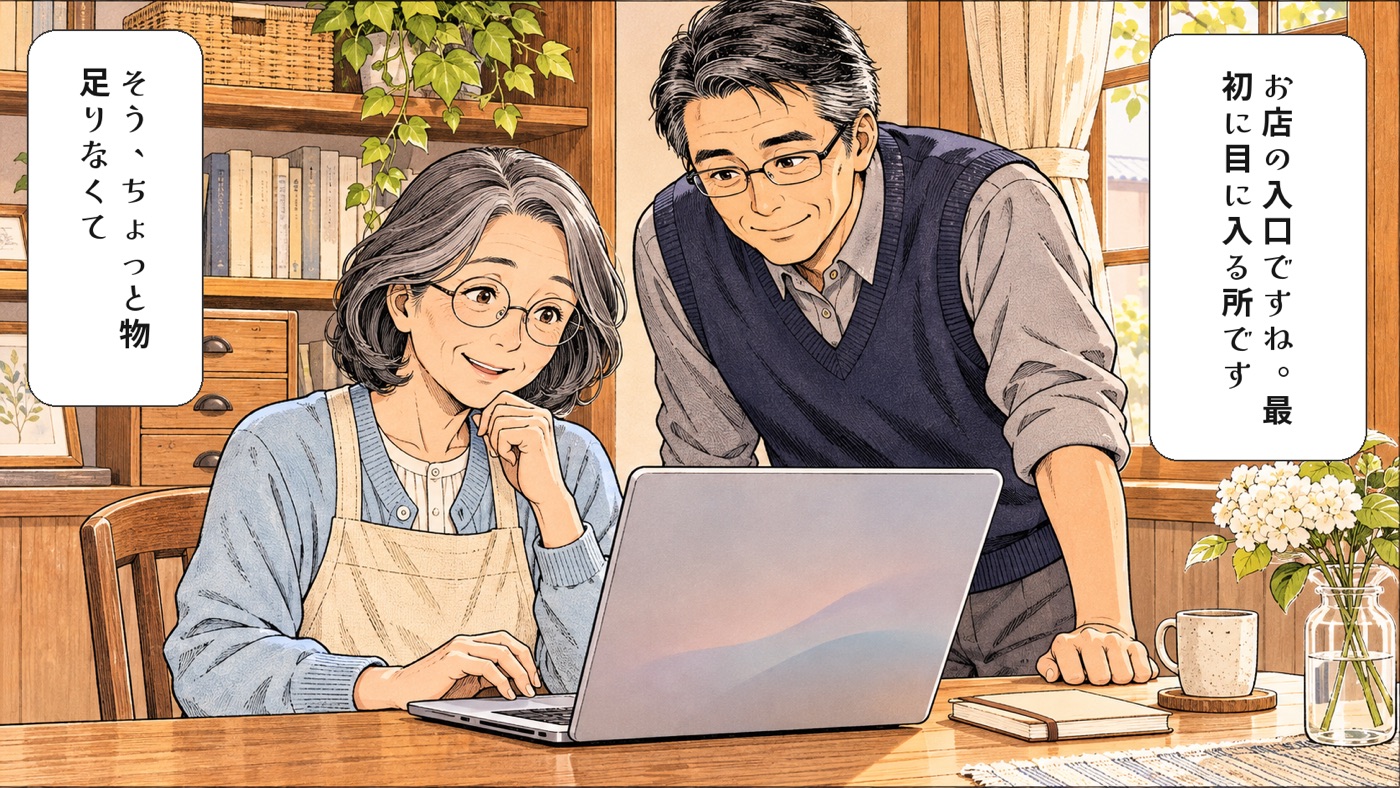
ホームページのいちばん上の大きな部分に動きがなく、物足りない。そこで、この入口をAIに頼んで作り直してみました。
第2話AIに話しかける
フィクション・AI生成イメージ
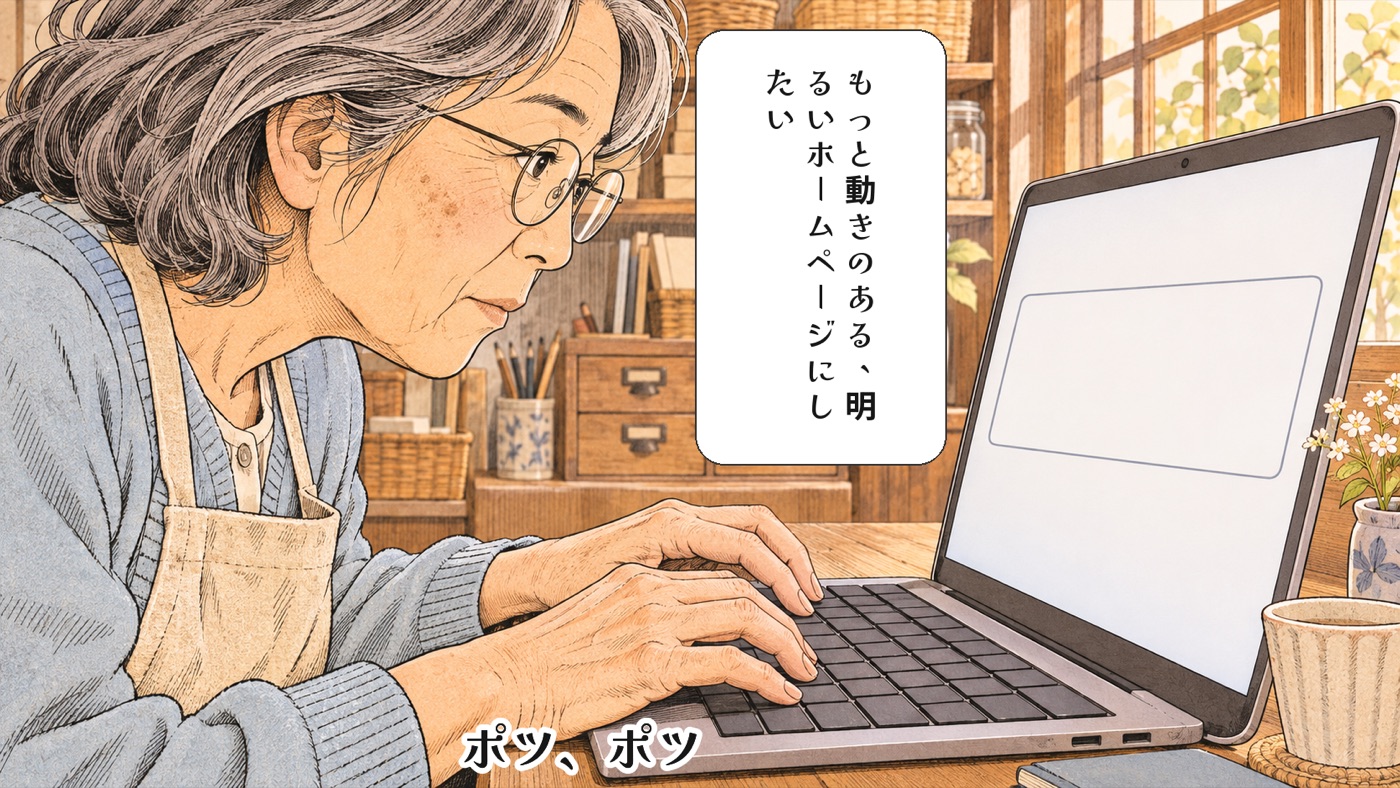
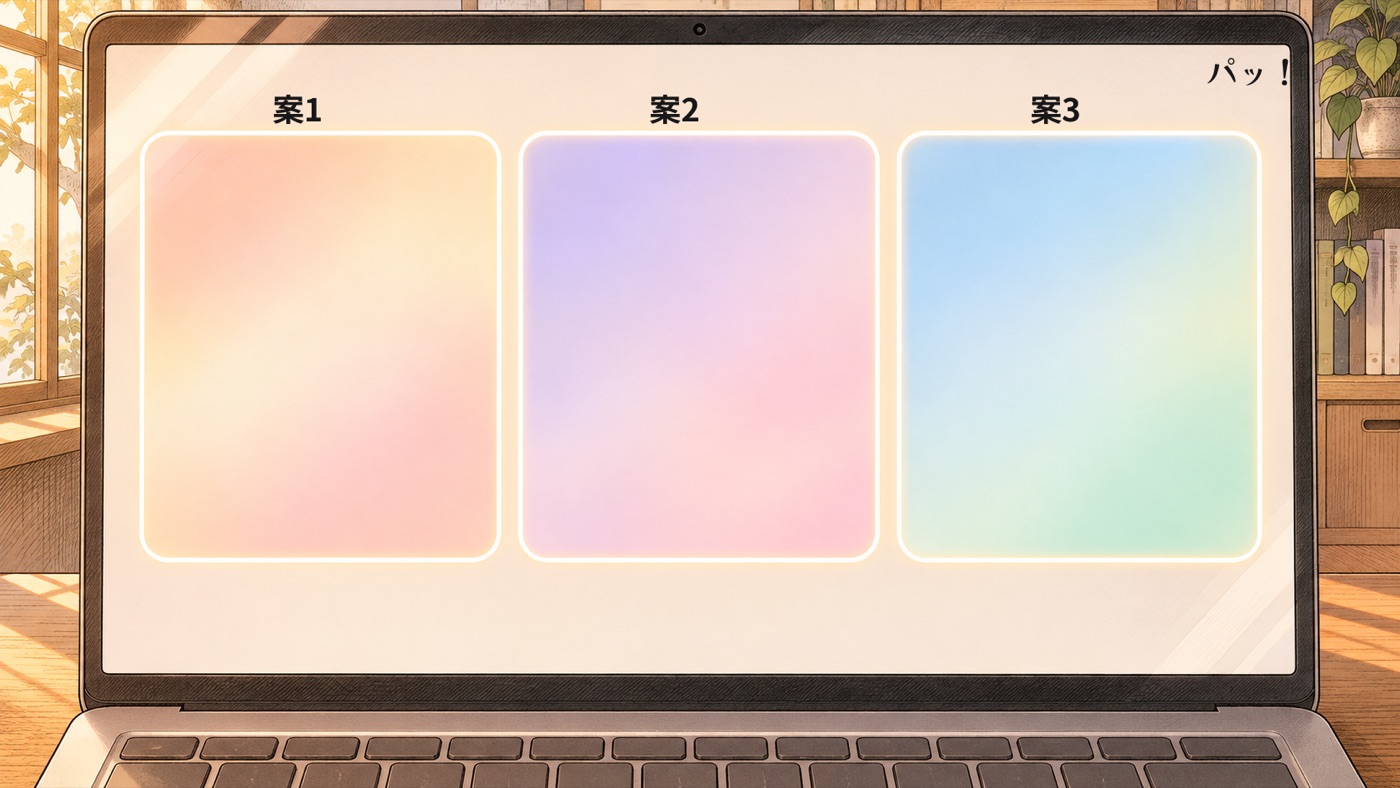
まず、AIに相談しました
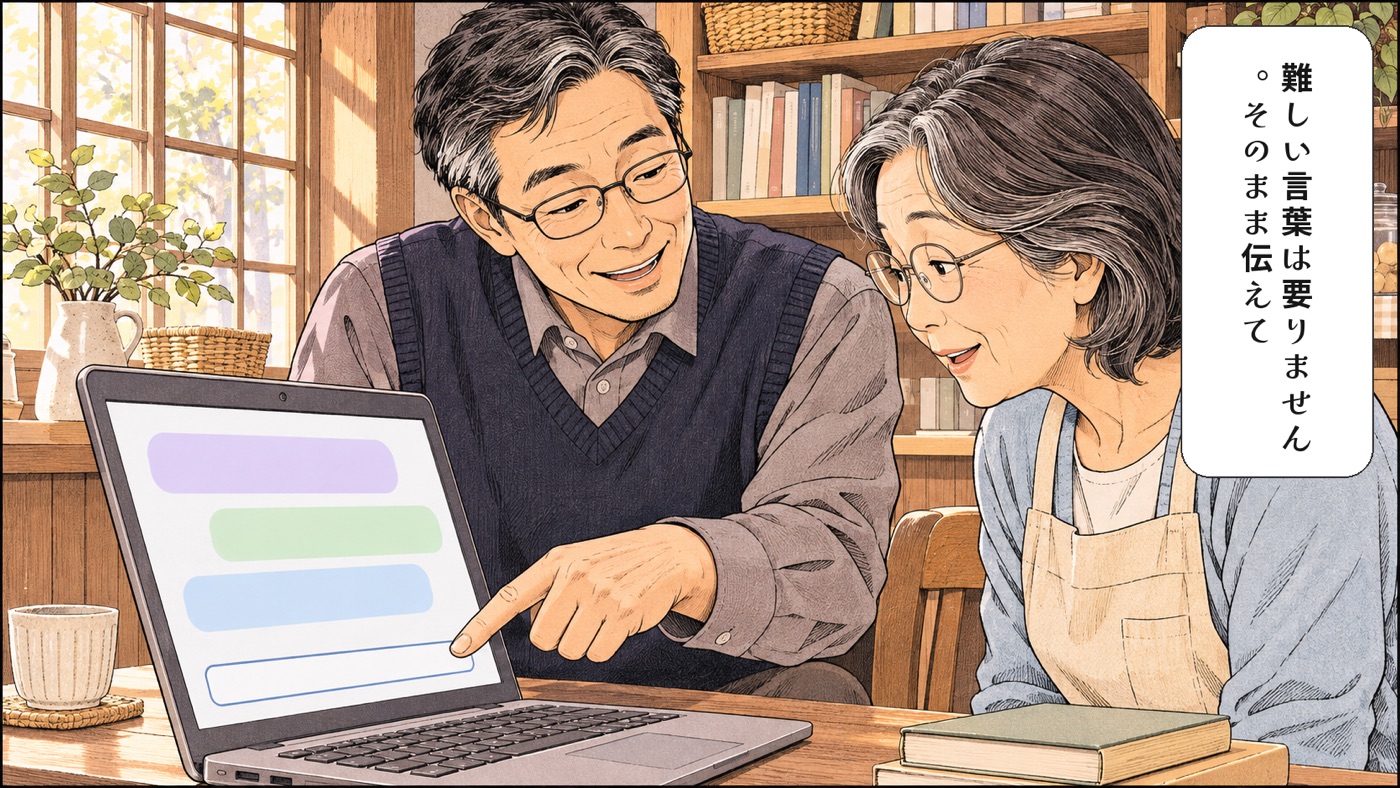
難しい言葉は要りません。「もっと動きのある、明るいホームページにしたい」と、気持ちをそのまま伝えました。AIは、動きのある案を3つ作ってくれました。
第3話どれもダメ
フィクション・AI生成イメージ
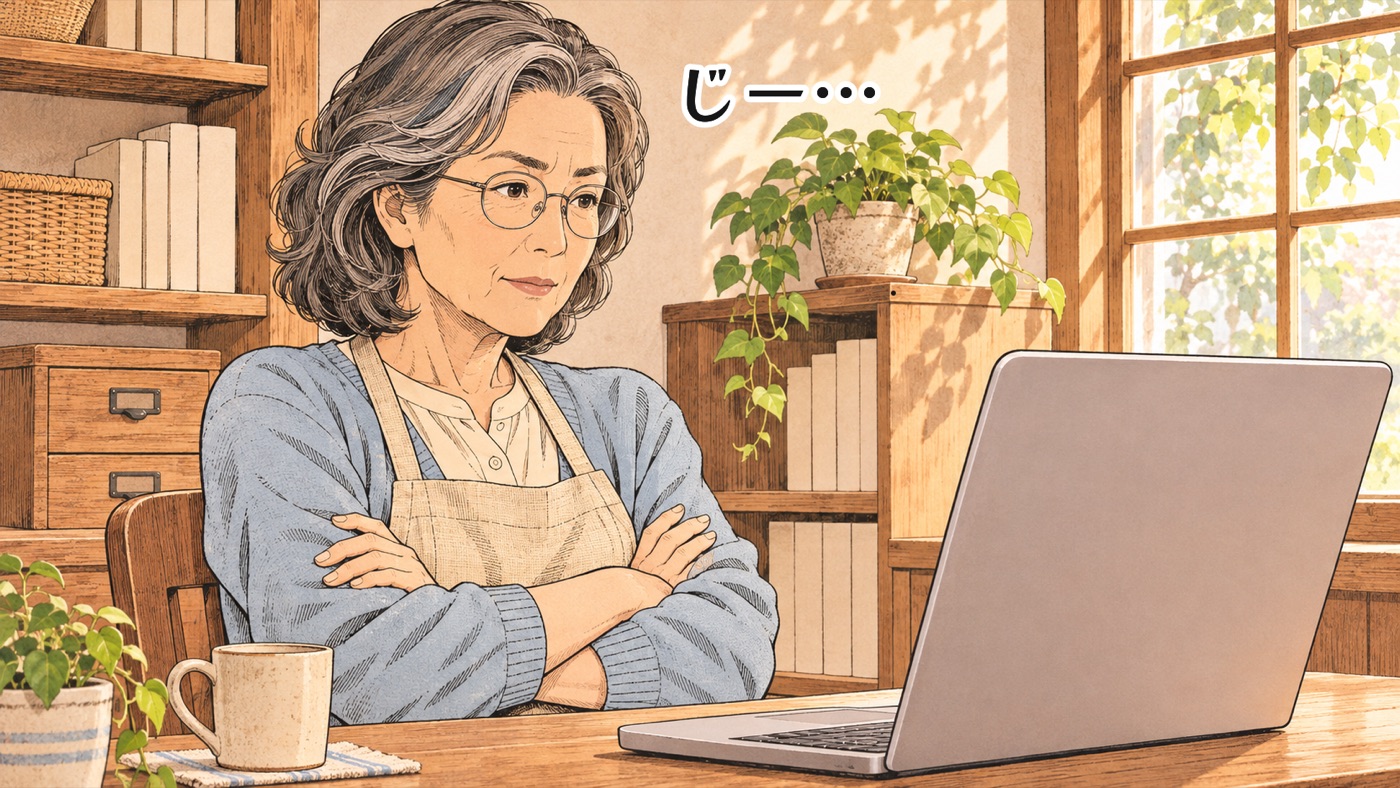
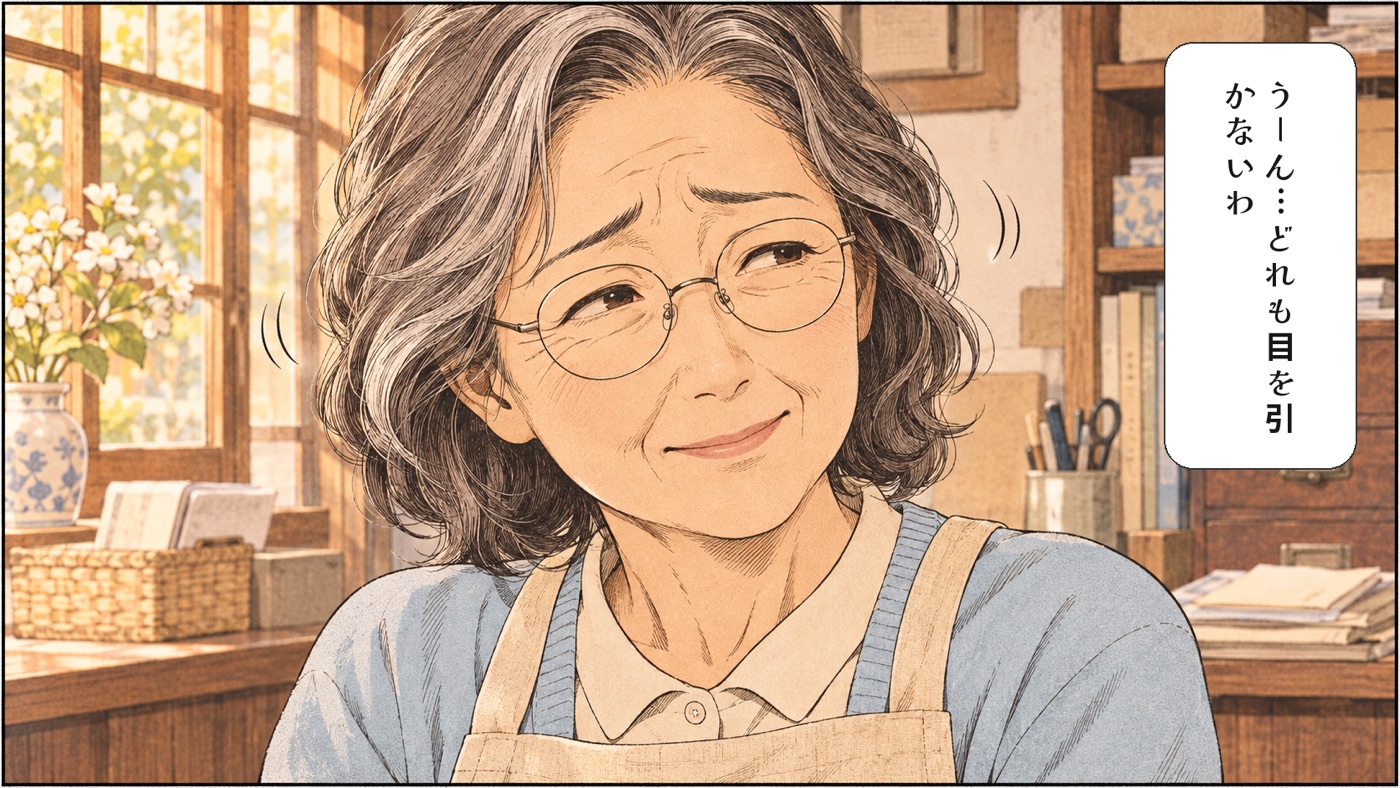
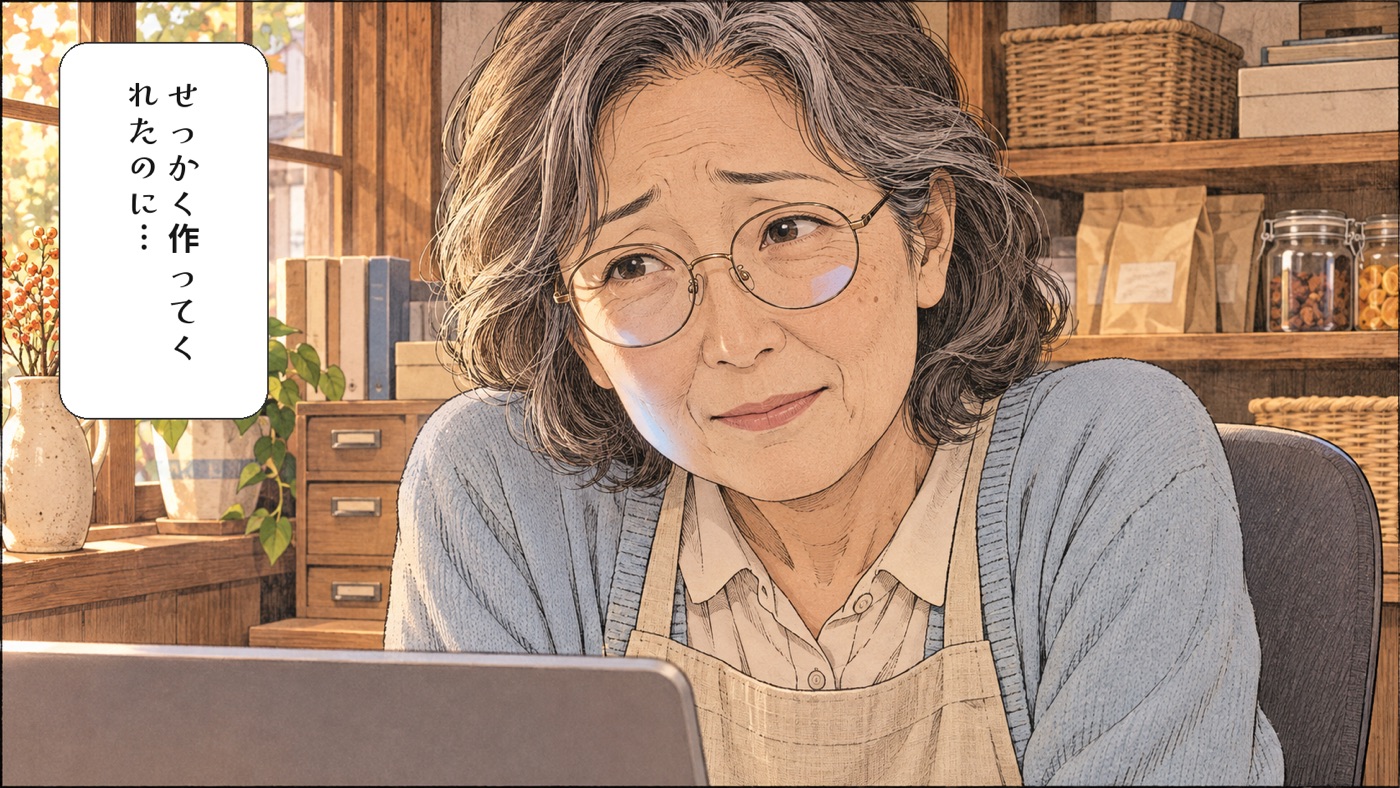
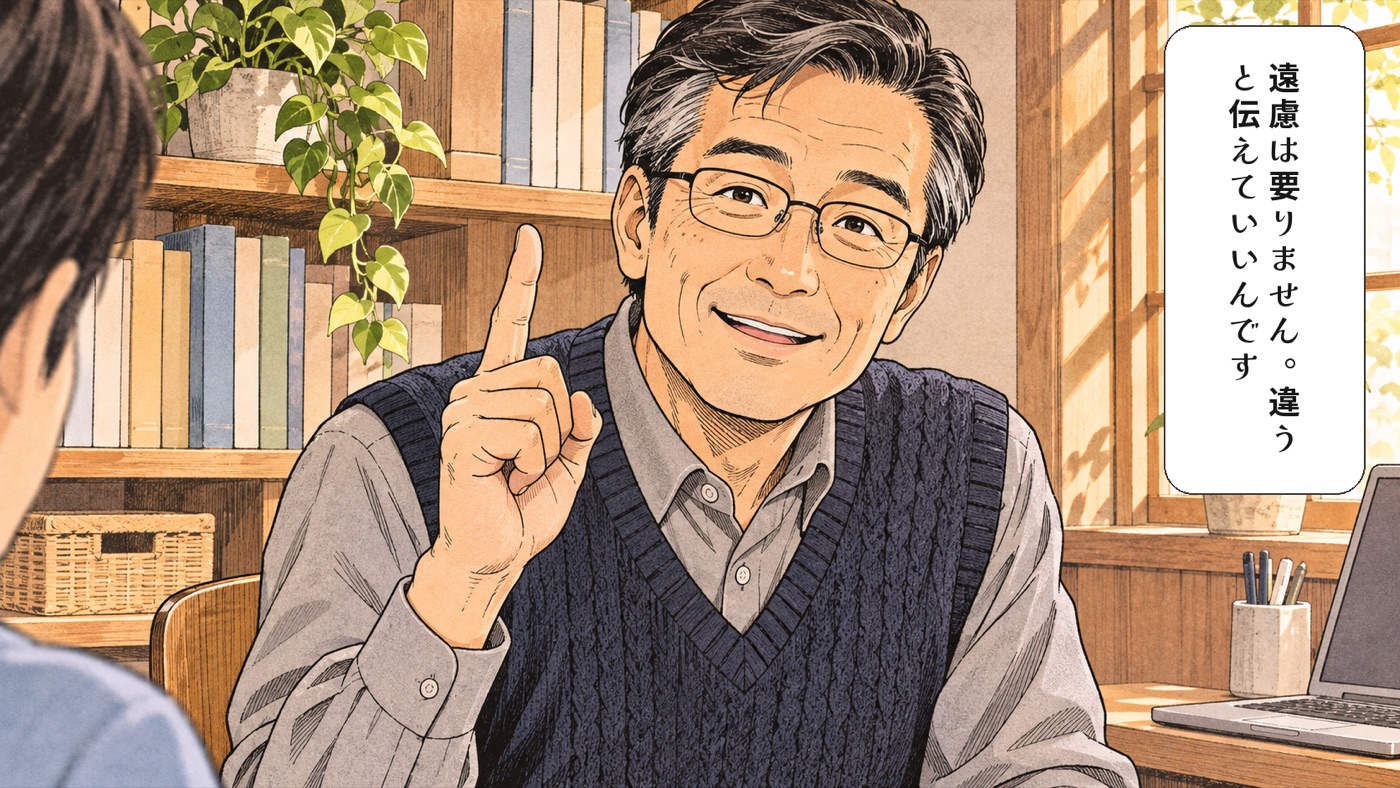
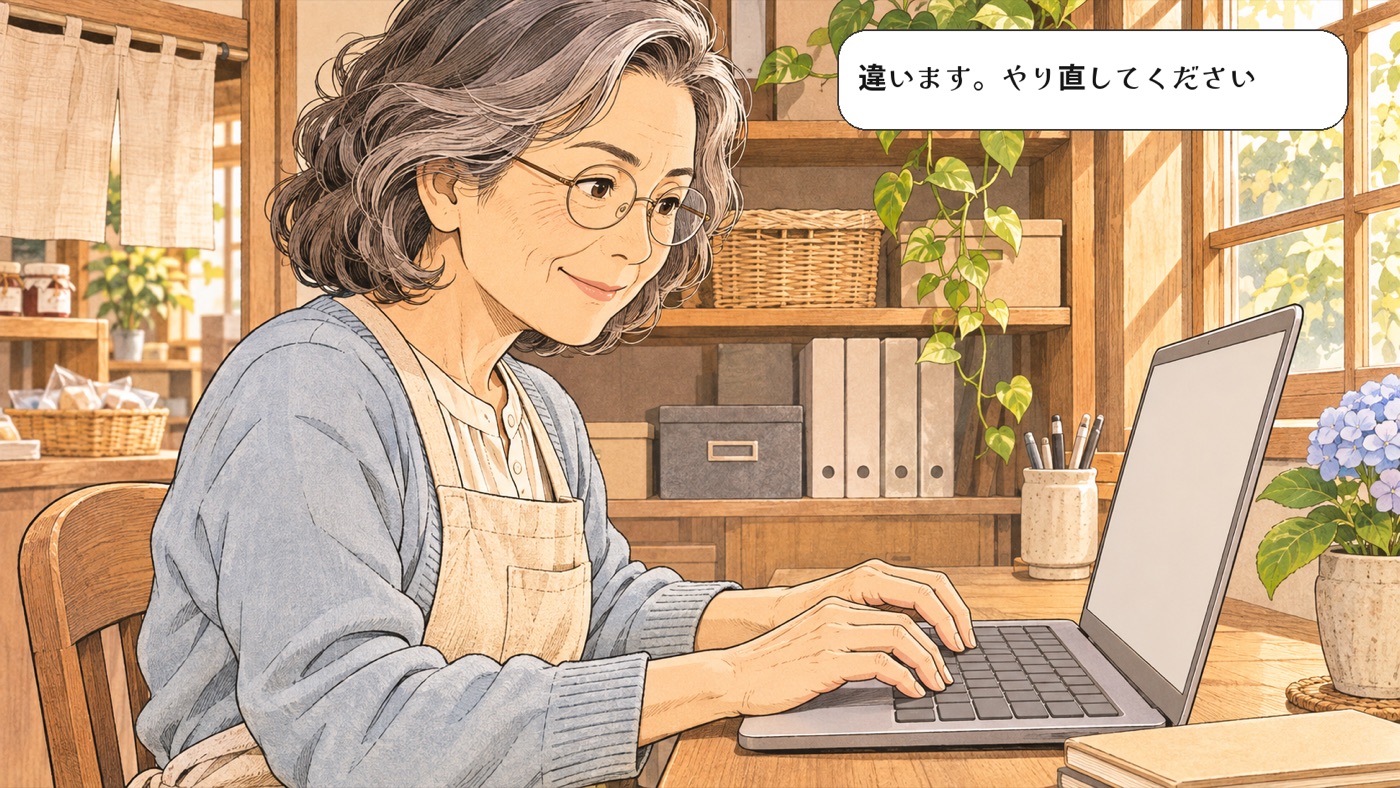
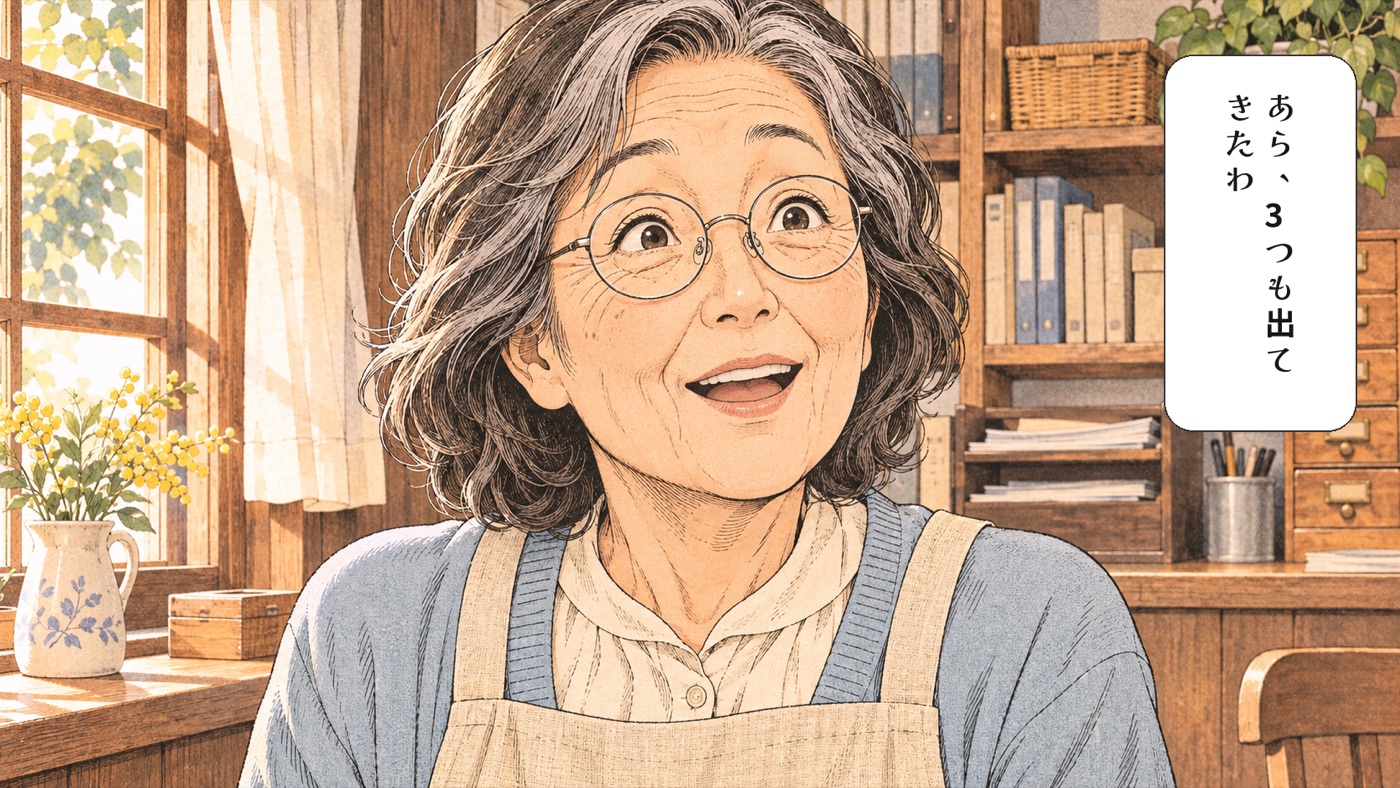
3つの案は、どれもダメでした
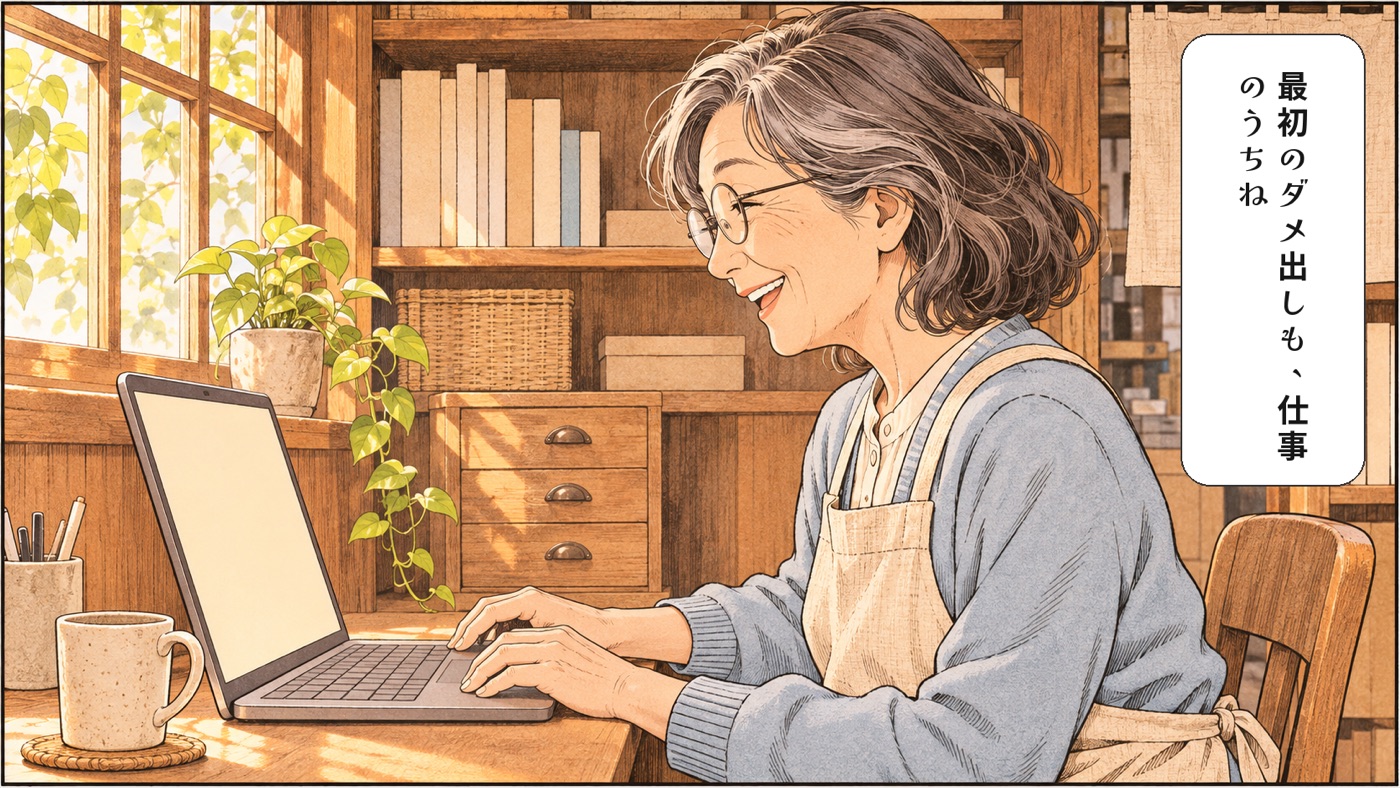
私たちの感想は、「人の目を惹きつける点で、全て不合格」でした。気に入らなければ遠慮は要りません。「違います」と伝えてよいのです。見て、判断するのは人です。
第4話作り直した入口
フィクション・AI生成イメージ
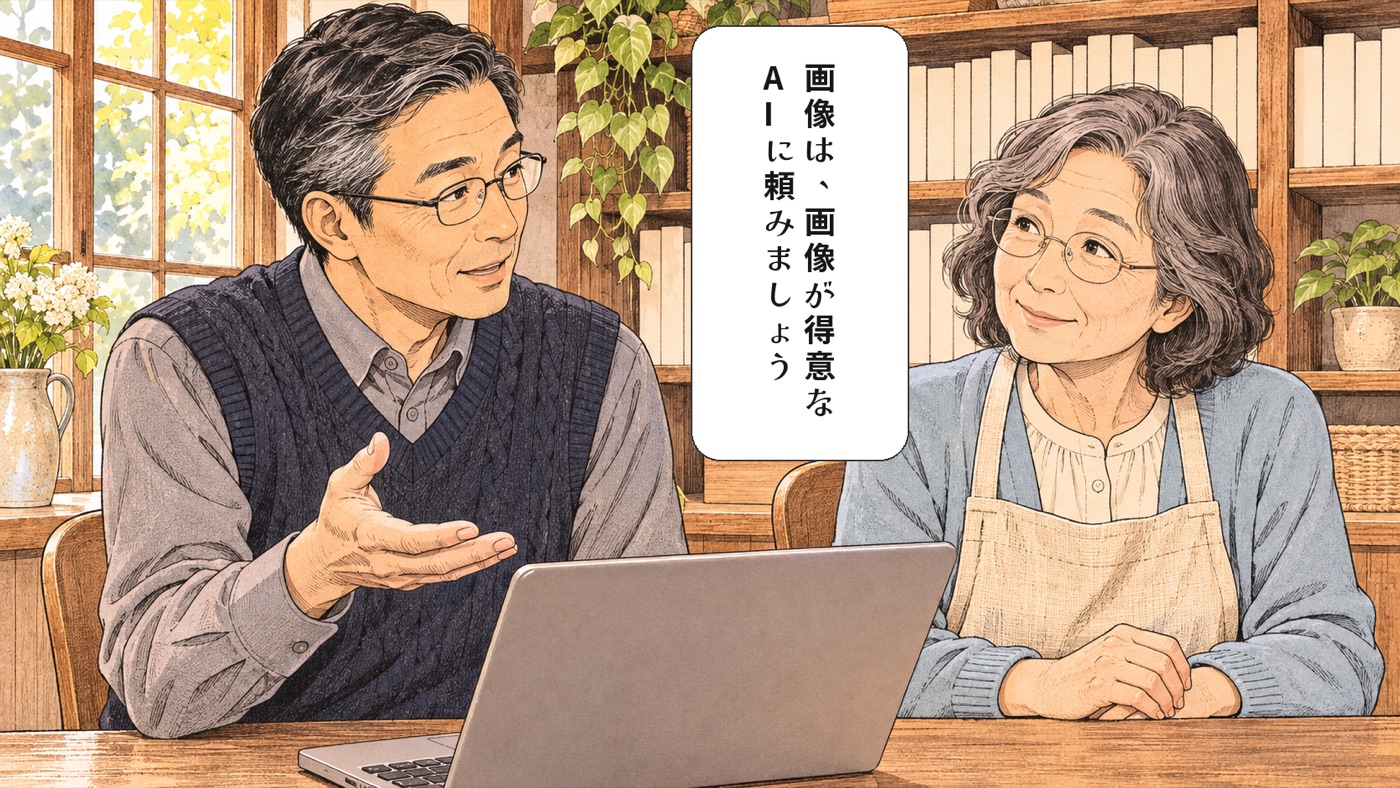
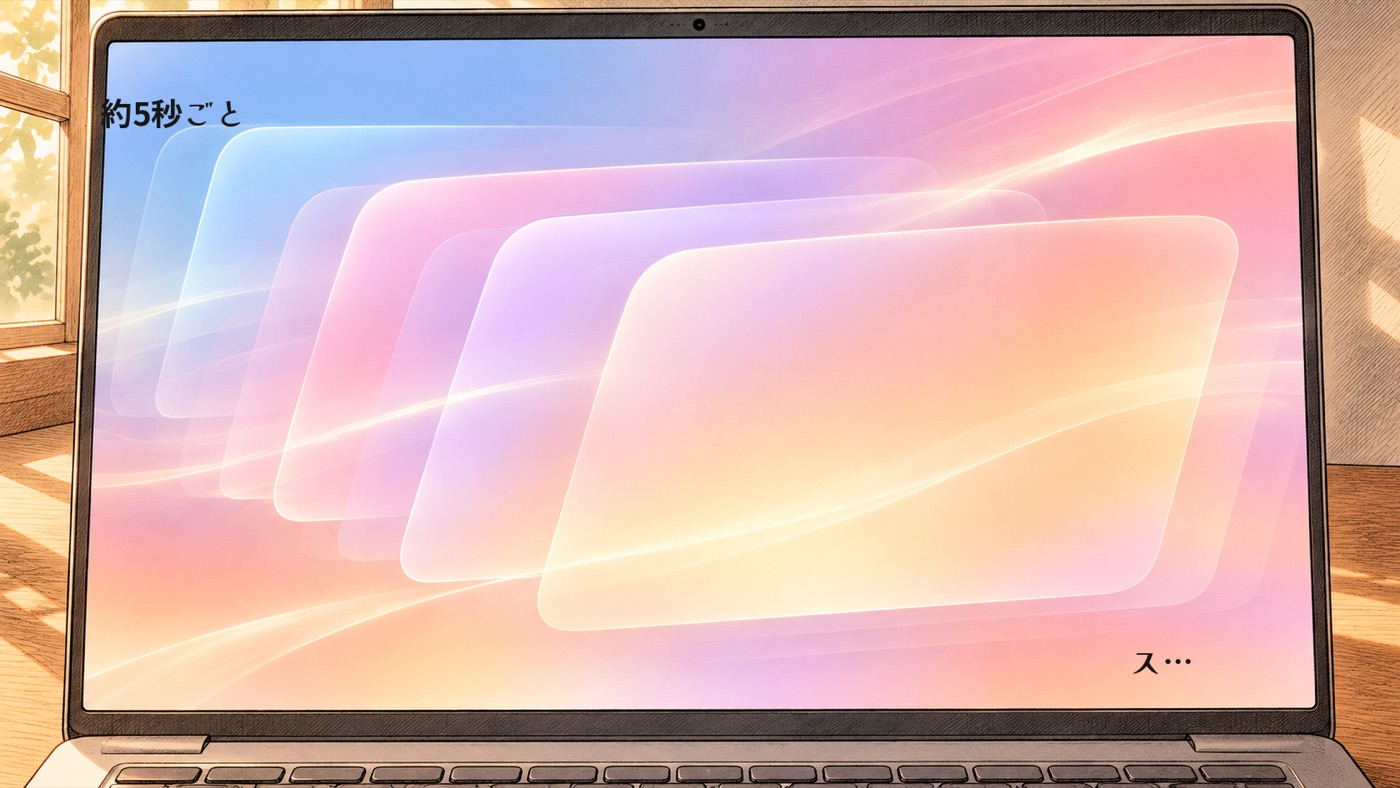
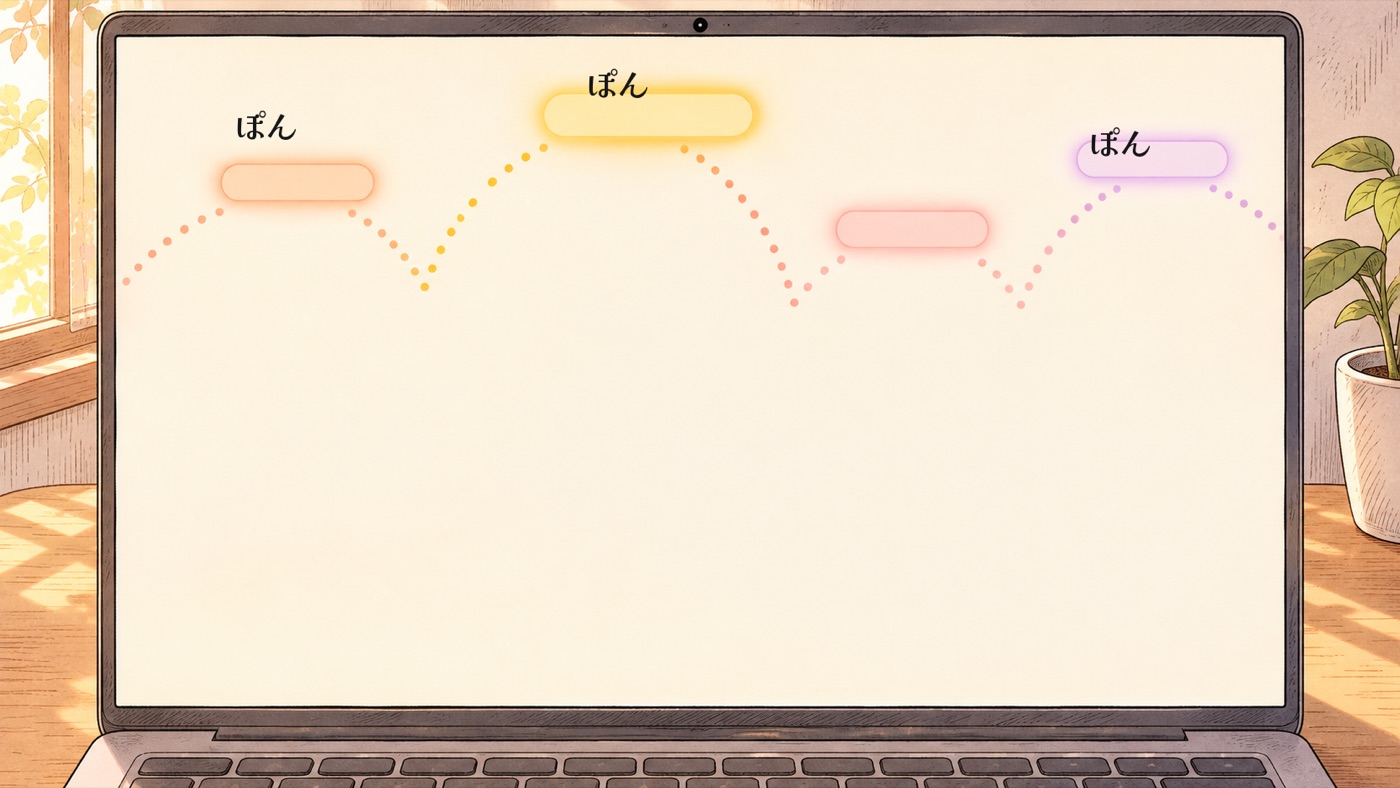
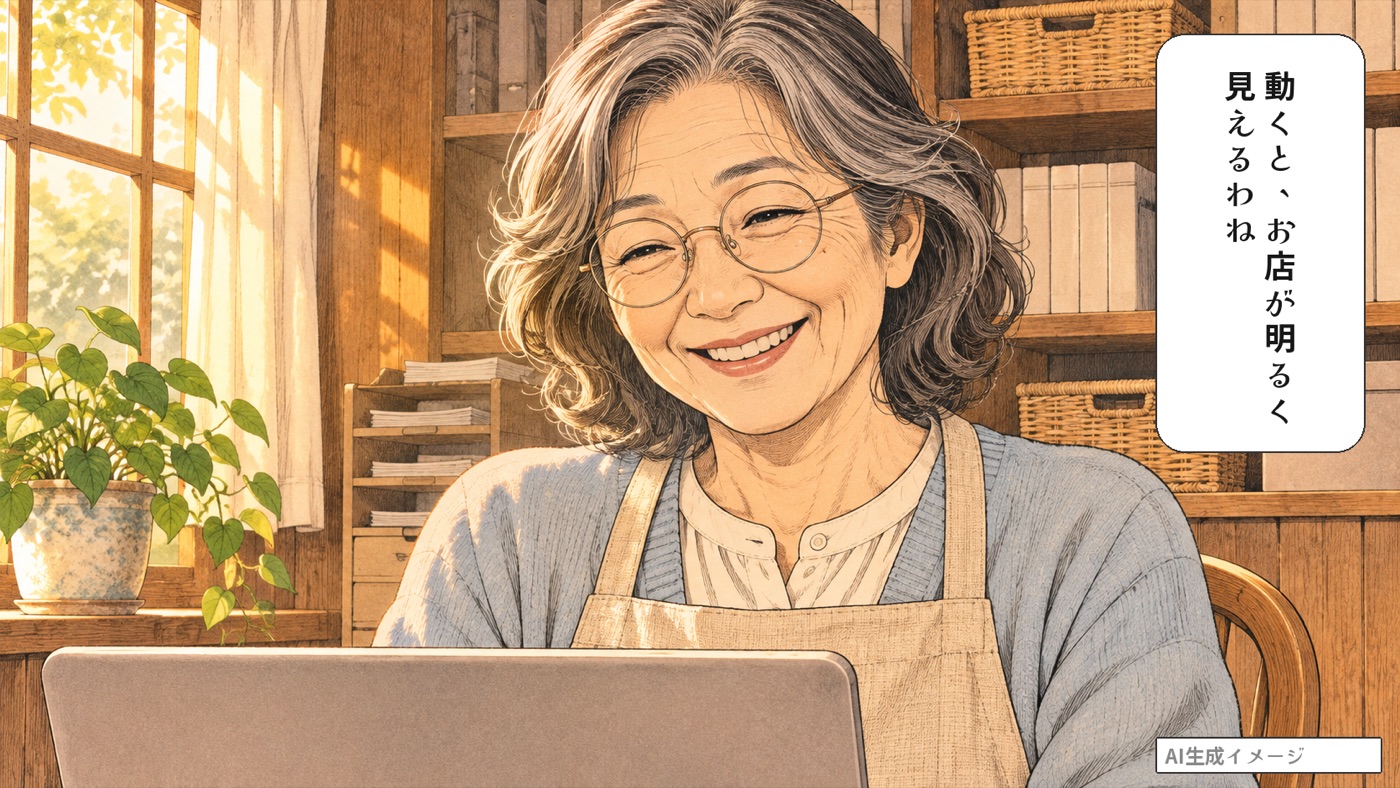
画像は、得意なAIに頼みました
役割を分けて、画像づくりは画像が得意なAIに頼みました。できあがった画像を、約5秒ごとに切り替わる、画像が自動で入れ替わる「スライド」にしています。画像はAIが作ったもので、ホームページ上には「AI生成イメージ」と表示しています。
漫画の絵は実際の画面ではなく、イメージです。
第5話見て、判断して、やり直す
フィクション・AI生成イメージ
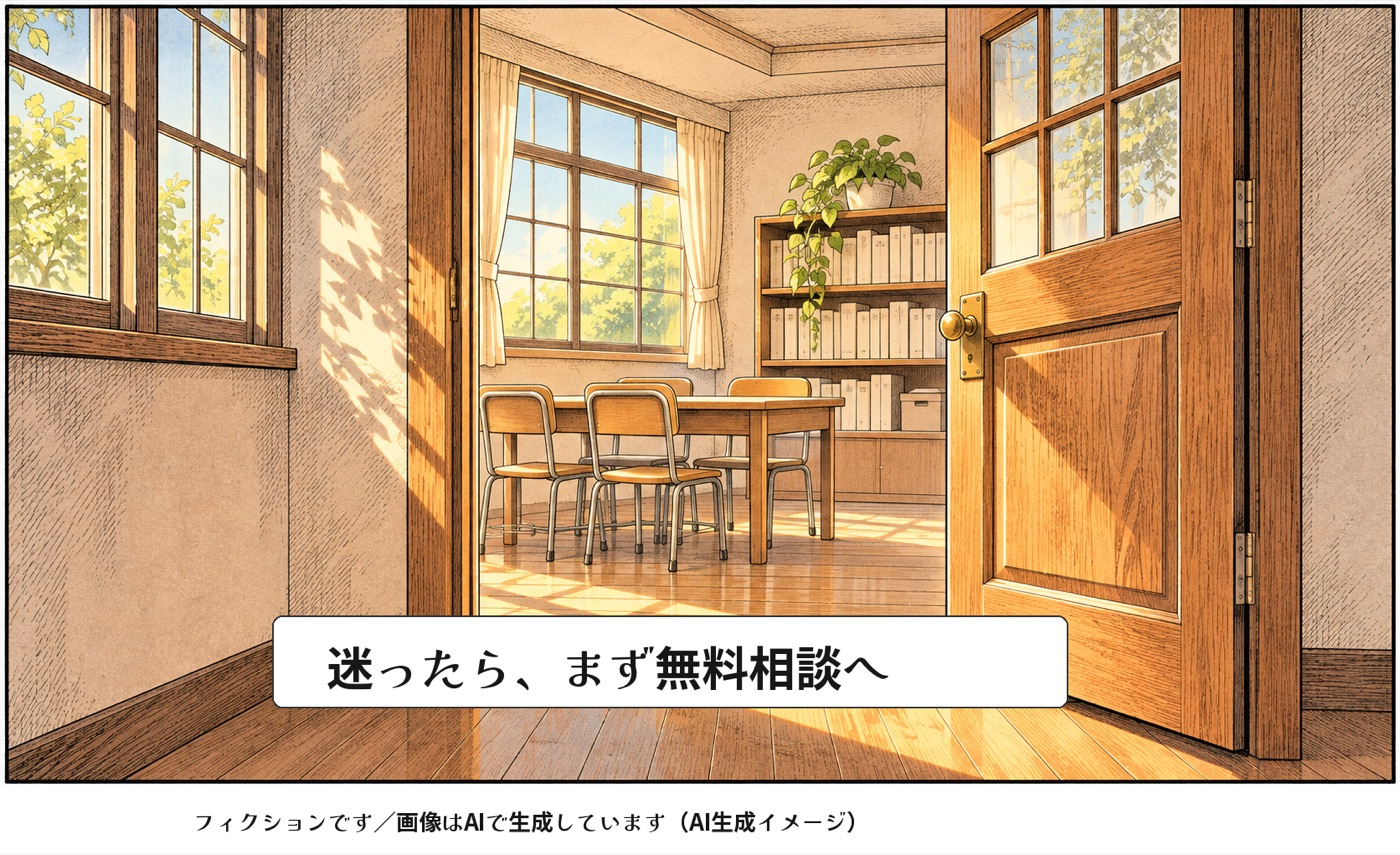
漫画の人物と会話はフィクションです。解説は、リボンスクールが実際にホームページの入口を作り直した体験にもとづきます。画像はAIで生成しています(AI生成イメージ)
自分のお店やお仕事のホームページ、動きがなくて物足りないと感じたことはありませんか。
大阪で25年以上パソコン教室を続けてきたリボンスクールの代表、寺井信英も、同じことを感じていました。自分たちのホームページに動きがなく、面白くない、と感じていたのです。
ホームページを開いて、いちばん最初に目に入る大きな部分があります。お店でいえば「入口」です。この入口を、AIに頼んで作り直してみました。
うまくいった話だけではありません。最初の案は「どれもダメ」でした。そのやり直しの様子が、AIを使い始める方のヒントになればうれしいです。
まず、AIに相談してみました
寺井が最初にしたのは、AIに話しかけることでした。難しい言葉は要りません。もっと動きのある、明るいホームページにしたい。そんな気持ちを、そのまま伝えました。
AIは、動きのある案を3つ作ってくれました。
3つの案は、どれもダメでした
出てきた3つの案を、寺井が見ました。結論は、「どれもダメ」。寺井は、こう振り返っています。
「人の目を惹きつける点において、全てが不合格だった」
AIが作ってくれたものでも、気に入らなければ遠慮は要りません。「違います」と伝えてよいのです。見て、判断するのは人です。
動かないホームページで悩んでいる方も、きっと多いと思います。同じ悩みなら、無料相談で一緒に試せます。
画像が得意なAIにも頼みました
AIにも、得意なことがあります。今回は、役割を分けて頼みました。
- 文章や画面づくり:普段お使いのAIで大丈夫です
- 画像づくり:画像が得意なChatGPT
ChatGPTには、明るく元気な画像を3枚作ってもらいました。
- 未来的なAIのイメージ
- 漫画風の、初心者が学ぶ場面
- 青空とビジネスのイメージ
得意な相手に、得意なことを頼む。人に頼むときと同じですね。
画像を動くスライドにしました
できあがった3枚を、約5秒ごとに切り替わる「スライド」にしました。スライドとは、画像が自動で入れ替わる仕組みのことです。さらに、大きな見出しの文字が1文字ずつ弾むように現れる動きを付けました。
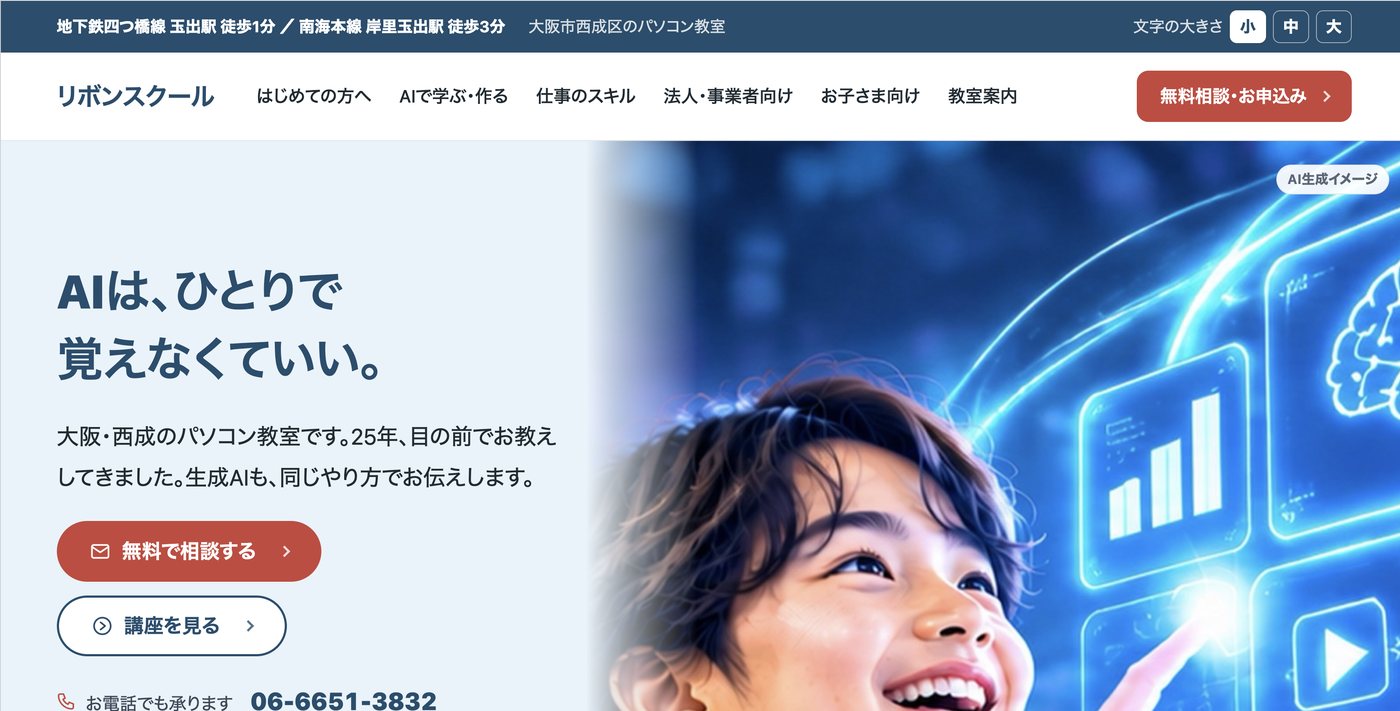
変わった点:画像が約5秒ごとに入れ替わり、見出しの文字が1文字ずつ弾むように現れるようになりました。
読む人への気づかいも入れました
動きは楽しい反面、疲れてしまう方もいます。そこで、次の2つを決めました。
- 画面がチカチカ点滅する動きは入れない
- 動きを控えめにしたい方には、動かない表示にする
パソコンやスマホには、動きを控えめにする設定があります。目が疲れやすい方は、その設定を使えます。
また、画像はAIが作ったものです。ホームページ上には「AI生成イメージ」と表示しています。
AIに何をどう頼めばいい? コツは「見て、判断して、やり直す」
今回の体験で、あらためて思ったことが3つあります。
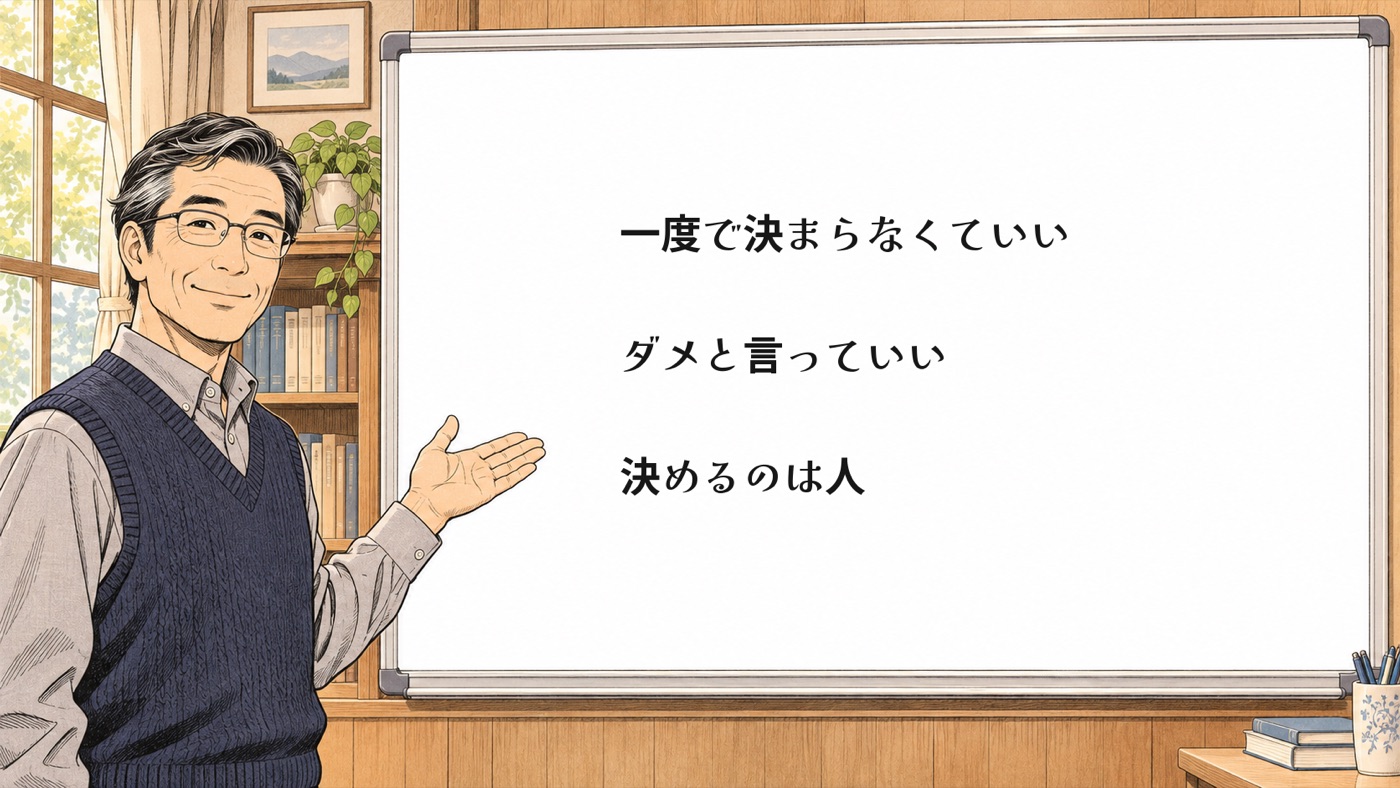
- 一度で決まらなくても大丈夫です。今回も、最初の3案は「ダメ」でした。
- 「ダメ」と伝えてかまいません。遠慮なく、何度でもやり直しを頼んでみてください。
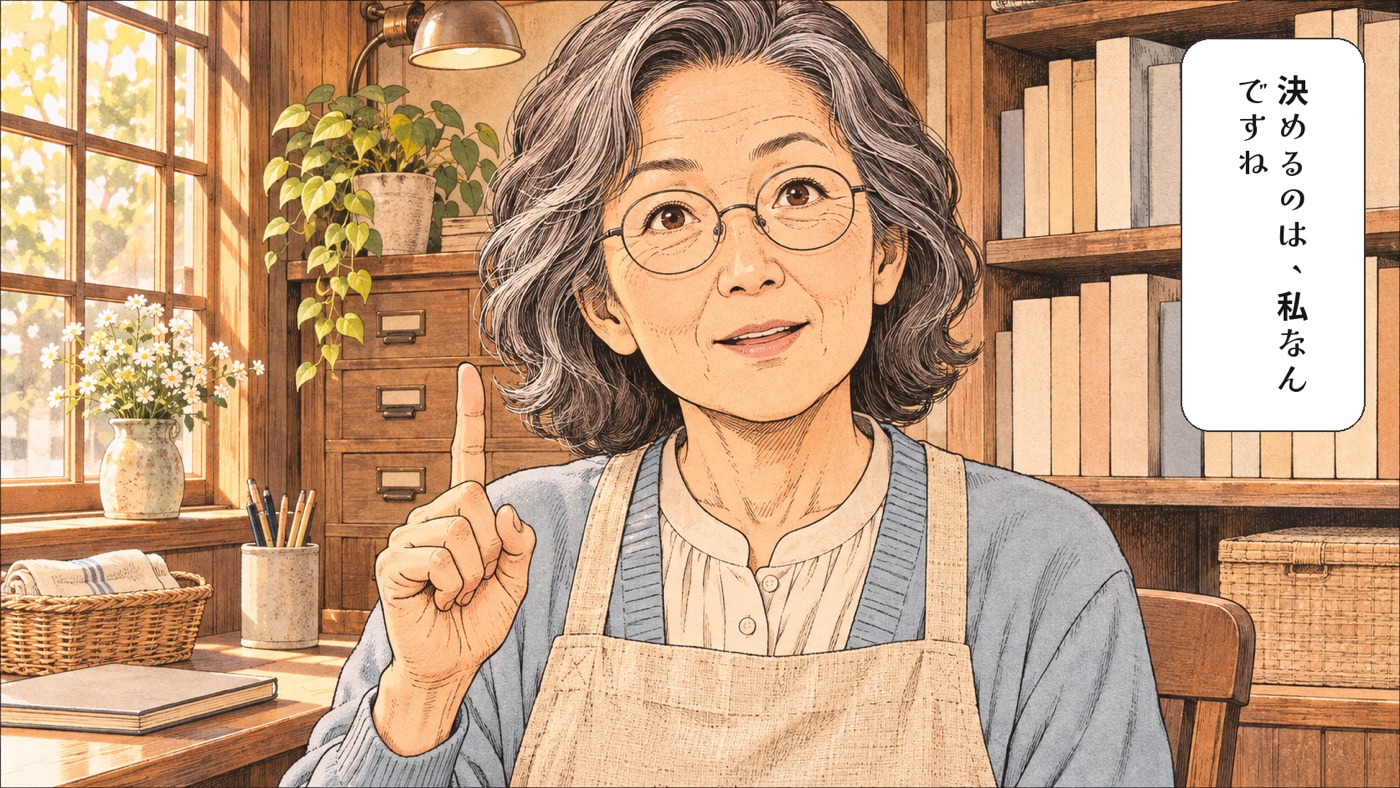
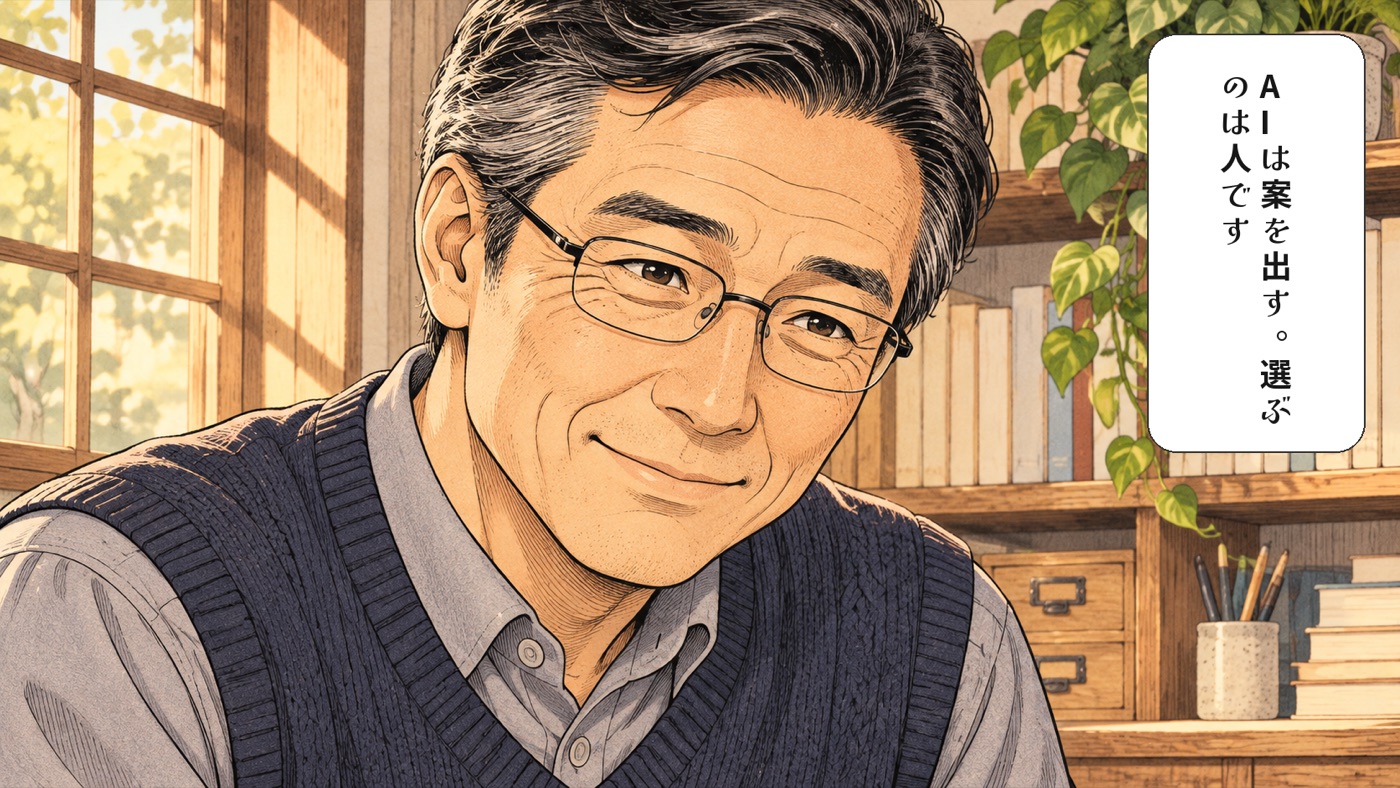
- 決めるのは人です。AIは案を出し、人が見て「これでいい」と選びます。
そのまま真似できる一言
身近な使い道は、お店の紹介文、チラシの一言、名刺の文面などです。まず、ChatGPTなど、普段お使いのAIの画面を開いてください。そこに、たとえばこう送ります。
例:「うちのお店の紹介文を、もっと明るくしたい」
ホームページの文章なら、こうです。
例:「うちのホームページのトップの文章を、もっと明るく、元気な感じにしたい」
手順は3つです。
- AIの画面を開きます。
- 上の一文を、入力欄に貼ります。
- 出てきた文が違えば、「もう少しやわらかく」と重ねて伝えます。
「パソコンで何がしたいか」だけで大丈夫です。何を書けばいいか分からない方は、相談だけでもOKです。